trik mengatasi masalah pada komputer

1. Komputer Tidak Mau Hidup
Cara Mengatasinya :
- Cek koneksi kabel (dari power outletnya ke tombol power pada PC)
- Cek apakah stabilizer berfungsi atau tdak (jika memakai stabilizer)
- Cek kabel power pada CPU
- Jika masih juga tidak mau hidup permasalahanya mungkin terletak pada power supply atau MB2.

2. Komputer Mau Hidup Tetapi Tidak Mau Booting
Cara Mengatasinya :
Kenali Terlebih dahulu Bunyi Beep :
Beep 1 kali saja Tanda bahwa kondisi komputer baik
Beep 1 kali, panjang Terdapat problem di memory
Beep 1 kali panjang dan 3 kali pendek Kerusakan di VGA card
Beep 1 kali panjang dan 2 kali pendek Kerusakan di DRAM parity
Beep terus menerus Kerusakan dimodul memory atau memory video
- Cek dengan menggunakan software diagnosa seperti sisoft sandra, PC mark04, PC mark05 dll.

3. Komputer Mau Booting Tetapi Selalu “Safe Mode “ (untuk masuk ke safe mode tekan F8)
Cara Mengatasinya :
- Restart kembali komputer anda
- Jika masih trouble intall ulang windows anda
- Jika masih safe mode juga, berarti HD anda bermasalah
Cek dengan : Scan Disk.

4. Komputer Sering Hang
Cara Mengatasinya :
- Disebabkan software mengalami crash
- tekan ctrl + alt + del >> klik End task pada program yang “Not Responding”
- tekan tombol restart pada CPU
- Disebabkan hardware mengalami konflik (adanya penambahan hardware baru)
- konflik antar hardware sering terjadi pada sistem operasi windows
- install ulang windows anda, tetapi yang perlu diingat sebelum reinstall windows anda,
lepaskan dulu hardware baru anda
- alankan fasilitas “add new“ hardware yang terdapat pada control panel.

5. Keyboard Tidak Dikenali Oleh Komputer
Cara Mengatasinya
- Cek Apakah Keyboard Anda Sudah Terpasang Dengan Benar
- Jika Sudah Tapi Masih Juga Keyboard Tidak Terdeteksi Maka Kemungkinan Keyboard Anda Bermasalah.
- Coba Ganti Keyboard Anda, Jika Sudah Diganti Tapi Juga Masih Bermasalah Maka Kemungkinan Besar Yang Rusak Adalah Di Bagian Port Keyboard Di MB Anda.
- Jika Memang Sudah Di Ganti Keyboard Baru Tapi Tetap Tidak Terdeteksi Juga Coba Ganti Dengan Keyboard USB Dan Apabila Tidak Terdeteksi Juga Berarti Ada Yang Salah Pada Sitem Windows Sobat6 Mouse Tidak Dikenali Oleh Komputer (Sama Denagn Kasus Keyboard).

6. Pointer Mouse Selalu Meloncat-Loncat
Cara Mengatasinya
- Mouse kotor segera di Bersihkan (khususnya pada bola mouse).

7. Komputer Sering Crash
Cara Mengatasinya :
- Cek semua posisi kabel, hardware, dan juga tegangan pada casing, cek suhu pada CPU dan juGa cek ram, processor dan juga vga.

8. Bila Produsen MetherBoard(MB) Tidak Diketahui
Cara Mengatasinya :
- Membuka casing, dan cek CPU anda biasanya sebuah MB memiliki label produsen yang sekaligus berisi spesifikasi tipe Mbnya.
- Lihat pada manual book
- Cari data Mb lewat internet, cocokan ID yang tercetak pada sticker board denan daftar yang terdapat pada situs www.fcc.gov/oet/fccid, dan cari daftar nomor ID yang dikeluarkan oleh lembaga perijinan untuk perangkat elektonik di Amerika
- Gunakan software analisa, seperti sandra99 dll.

9. Lupa Password BIOS
Cara Mengatasinya :
- Cabut batterey cmos pada cpu
- Atau dengan cara emncoba menebak bberapa password default untuk beberapa produsen bios misalkan AMI dan AWARD (contoh : A.M.I, AMI, AMI_SW, ALLY, 589589 dll)

10. Jam dan setting tanggal BIOS Selalu Berubah-Rubah
Cara Mengatasinya :
- Baterai cmos sudah tidak berfungsi (mati), ganti dengan batteray yang baru.

11. Menambah Perangkat Hardware Baru, Tp Tidak Terdeteksi Oleh BIOS
Cara Mengatasinya :
- Kemungkinan besar bios anda sudah kuno sehingga tidak dapat mendeteksi hardware yang baru, maka segera update bios anda (bisa download melalui internet, mis : www.windrivers.com).

12. Melacak Kerusakan Card Pada MB
Cara Mengatasinya :
- Cobalah Dengan mencabut dan Menancapkan Beberapa Card Pada MB Anda
- Jika Booting Berhasil Maka Card Anda Tidak Bermasalah Begitu Juga Sebaliknya.

13. Pasang Processor Baru Tp Tidak Terdeteksi
Cara Mengatasinya :
- Cek Apakah Anda Sudah Memasang Processor Denan Benar
- Cek Apakah Posisi Jumper Pada Processor Sudah Benar (Tentang Jumper Pada Processor Bisa Anda Priksa Pada Manual Booknya).

14. Crash Setelah Memasang RAM Baru
Cara Mengatasinya :
- Kemungkinan ram yang anda pasang tidak kompatibel dengan komputer anda (cabut ram tersebut).

15. Menambah RAM Tapi Tidak Terdeteksi
Cara Mengatasinya :
- Lakukan pengecekan seperti ketika kasus sebelumnya
- Pastikan slot yan dipakai sesuai, misalnya : SD RAM memiliki slot yang hampir sama dengan RD RAM tetapi RD RAM, tidak bisa terdeteksi meskipun bisa dipasang pada slot jenis SD RAM.

16. Setelah Menambah RAM Proses Komputer Manjadi Semakin Lambat
Cara Mengatasinya :
- Perhatikan batas kapasitas ram anda, misalnya ram jenis EDO batas maksimalnya adalah 64 MB, maka ketika dipaksakan untuk ditambah maka komputer anda menjadi semakin lambat.

17. Virtual Ram
Cara Mengatasinya :
- Klik kanan icon My computer, pilih propertis, kemudian pilih tab performance dan klik VIRTUAL MEMORY
- Pilih item let me specify my own virtual memory setting (pilih HD yang akan digunakan sebagai virtual memory)
- Klik OK.

18. Monitor Tidak Mau Nyala
Cara Mengatasinya :
- Pastikan semua kabel power maupun konektor yang berhubungan dengan monitor ok
- Pastikan juga pin yang ada pada port VGA masuk dengan sempuran tidak ada yang bengkok apalagi tidak masuk semua/salah satu pin ke port VGA
- Pastikan juga VGA card anda ok.

19. Monitor Menjadi Gelap Saat Loading Windows
Cara Mengatasinya :
- Kemungkinan disebabkan karena setup driver untuk monitor tidak tepat(setting frekuensinya terlalu tinggi)
- Masuk dulu ke dalam kondisi safe mode (tekan F8)
- Install ulang driver VGAnya.

20. Tampilan Tiba-Tiba Rusak Dan Komputer Manjadi Hang
Cara Mengatasinya :
- Mungkin suhu (pada VGA card) sangat panas.

21. Ukuran Tampilan monitor Tidak Sesuai Keinginan
Cara Mengatasinya :
- Masuk ke display propertis (klik kana semabrang tempat pilih propertis)
- Tekan tab setting dan dan atur ukuran tampilan sesuai dengan keinginan (pada screean area).

22. Monitor Seperti Berkedip Saat Digunakan
Cara Mengatasinya :
- Masuk ke display propertis (klik kana semabrang tempat pilih propertis)
- Tekan tab setting dan klik advance, kemudian klik adapter, pada bagian ini ditampilkan refresh rate yang dinginkan

23. Sound Card Baru Tidak Terdeteksi
Cara Mengatasinya :
- Crash dengan sound card yang lama
- Cek pada manual booknya, apakah soundcard onboardnya perlu dimatikan atau tidak jika hendak menginstall ulang soundcard yang baru (biasanya bisa dimatikan lewat jumper atau bios). 

0 komentar:

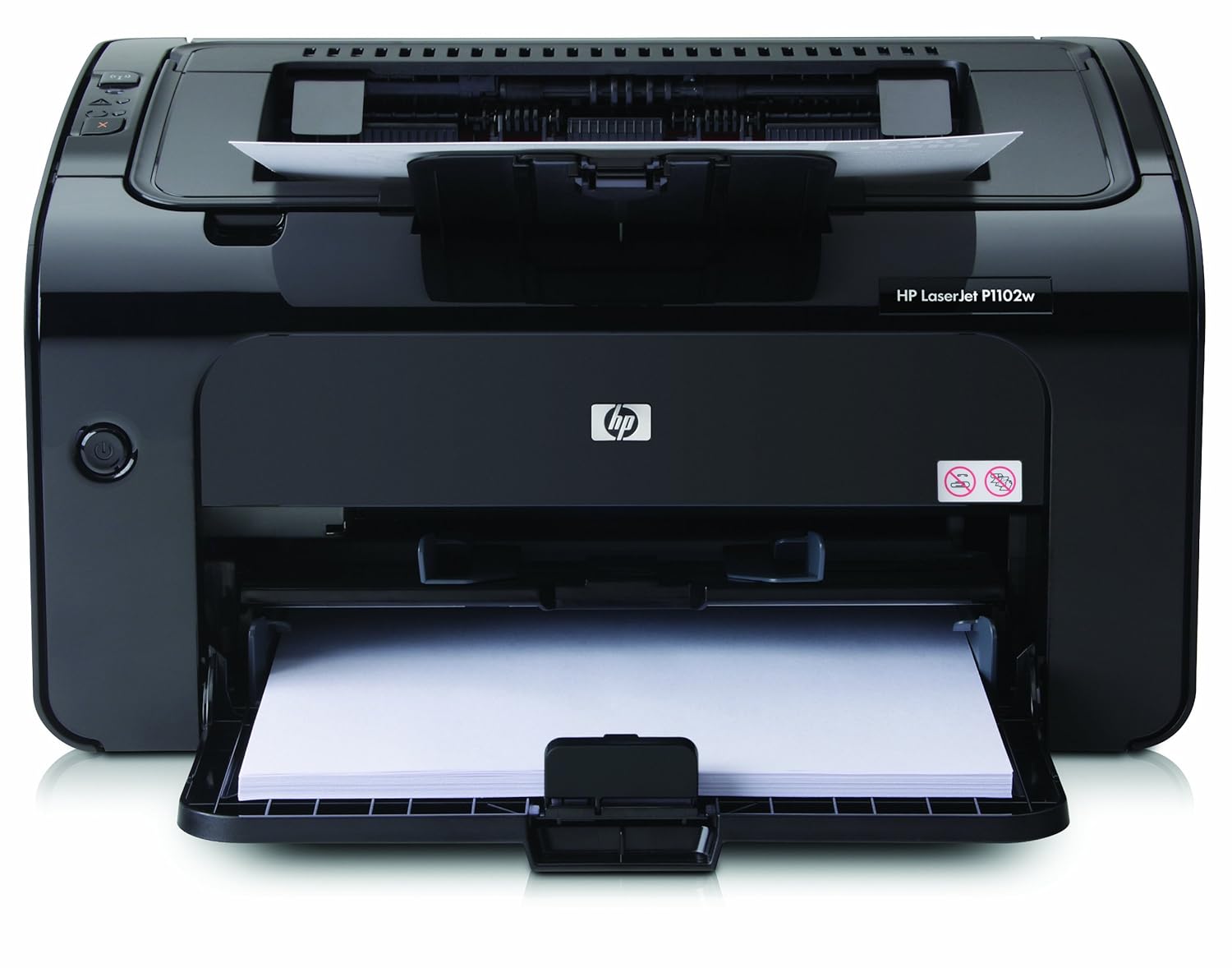
Menginstal Printer Tanpa Menggunakan CD Driver Printer


Printer merupakan perangkat elektronik yang sering digunakan sebagai pelengkap komponen komputer atau PC. Printer juga dapat digunakan dengan cara menghubungkannya dengan laptop. Adapun fungsi utama dari printer adalah sebagai alat penghasil cetakan, baik untuk tulisan maupun gambar. Saat ini, ada berbagai jenis printer yang bisa didapatkan di pasaran. Umumnya, printer dapat mencetak dua jenis cetakan yaitu cetakan hitam putih dan cetakan warna. Untuk dapat menggunakan printer sebagaimana mestinya, anda terlebih dahulu harus menginstal driver yang biasanya disertakan pada saat pembelian printer dalam bentuk CD driver.
Namun demikian, ada kalanya anda tidak dapat menginstal driver printer karena anda tidak memiliki CD driver yang dibutuhkan untuk proses ini. Hal ini bisa terjadi saat anda membeli printer second atau bekas yang tidak menyertakan CD driver pada saat pembelian. Kehilangan CD driver juga dapat menyebabkan anda kesulitan jika harus menginstal driver printer anda. Situasi ini dapat diatasi saat ini. Jika anda tidak memiliki CD driver printer, anda tetap bisa menginstal driver printer anda dengan mengikuti langkah-langkah sebagai berikut. Pertama-tama anda harus menyalakan komputer anda. Lalu hubungkanlah printer ke komputer anda dengan menggunakan kabel USB. Kemudian nyalakanlah printer anda.
Setelah printer menyala dan terhubung ke komputer, masuklah ke menu Control Panel. Selanjutnya anda harus memilih menu Printers and Hardware yang terdapat di Control Panel. Kemudian pilihlah menu Add Printer untuk memulai proses penginstalan driver. Pilihlah fitur autodeteksi printer dan tunggulah hingga proses selesai. Selanjutnya, komputer anda akan mencari driver yang sesuai untuk printer anda secara otomatis. Setelah proses selesai, anda bisa menggunakan serta mengoperasikan printer anda sebagaimana mestinya tanpa harus menggunakan CD driver.

0 komentar:

10 TEKNOLOGI KOMPUTER TERCANGGIH DI DUNIA SAAT INI


Perkembangan teknologi memang menjadi berita yang menarik untuk terus di ikuti. Bagi anda pengguna computer tentu tidak ingin melewatkan yang namanya komputer tercanggih dan tercepat saat ini, nah di sini saya akan memberikan informasi mengenai 10 teknologi tercanggih di dunia saat ini.
Bagi kebanyakan oran memiliki komputer dengan spesifikasi besar dan mempunyai kecepataan yang cepat memang menjadi dambakan. Disisi lain komputer juga mendukung sebuah bisnis yang mana perusahaan besar kelas dunia juga saling bersaing untuk menjadi yang terbaik. Banyak komputer bermunculan dengan sepesifikasi dan merek yang berbeda-beda, berikut merupakan10 teknologi tercanggih di dunia saat ini.
1. Komputer Kuantum
Komputer ini merupakan Super computer yang menggunakan prinsip “fisika Kuantum”. Kabarnya komputer ini akan di install di fasilitas Badan Antariksa Amerika Serikat ( NASA ) dan akan di gunakan bersama Google NASA dan para ilmuan.
Menggunakan Processor D-Wave Two yang memperlihatkan pemanfaatan efek yang di sebut dengan Terowongan Kuantum. Membuat super Komputer ini dapat memecahkan beberapa jenis masalah matematika hanya sepersekian detik.
Komputer kuantum tidak menggunakan Bits tetapi GuBits(Quantum Bits) Akses kecepatan dari super komputer ini 3.600 kali lebih cepat dari komputer konvesional.
10 teknologi komputer tercanggih di dunia saat ini
komputer-kuantum-nasa-10 teknologi komputer tercanggih di dunia saat ini
2. Sequioa
Sequioa di kabarkan menjadi super computer tercepat setelah mengukir kecepatan processing 16,32 petaflop/s.
10 teknologi komputer tercanggih di dunia saat ini
Sequioa-10 teknologi komputer tercanggih di dunia saat ini
3. K Komputer
Sebelumnya K Komputer menjadi super komputer tercepat sebelum adanya Sequoia. K kompter merupakan perangkat yang bersal dari Negara jepang yang di kembangkan oleh merek perusahaan teknologi Fujitsu yang tempatnya di REKEN Advanced Institute For Computational Science, Kobe Jepang.
Komputer ini memiliki kecepatan 8,162 petaflops atau 8,162 kalkulasi quadrilion per detik dengan rasio efisiensi komputer sebesar 93 persen.
Komputer ini menggunakan prosesor SPARC64 VIIIfx 2.0GHz 8-core sebanyak 68.544 unit yang ditempatkan di 672 lemari. Masing-masing lemari memiliki 96 titik komputasi dengan 6 tambahan titik IO. Masing-masing titik komputasi ini dilengkapi memori sebesar 16 GB. Bila masing-masing titik dilengkapi 8 inti proseseor, jumlah prosesornya keseluruhan adalah 548.352 inti.
Untuk mengoperasikan K computer di butuhkan daya listrik sebesar 9,89 MegaWatt dengan rata-rata 4,3 MegaWatt.
10 teknologi komputer tercanggih di dunia saat ini
K-Komputer-10 teknologi komputer tercanggih di dunia saat ini
4. Tianhe 1A
Super komputer ini memiliki kecepatan dua ribu triliun kalkulasi perdetik dan dapat mencatat kecepatan kalkulasi 2,6 petaflop/s. Tianhe 1 A merupakan produksi dari China yang di bangun dengan biaya 88 juta Dollar Amerika dan terletak di Pusat Super Komputer Nasional di Tianjin China. Super komputer ini tercepat di dunia sebelum dikalahkan oleh K Computer dari Jepang pada Juni 2011.
Tianghe-I dilengkapi 14.336 unit prosesor Xeon X5670 dan 7.168 Nvidia Tesla M2050 pemroses grafis. Sistem komputer ini tersusun dari 112 lemari komputer, 12 lemari penyimpanan, 6 lemari komunikasi, dan 8 lemari I/O. Setiap lemari komputer terdiri dari 4 frame yang masing-masing memiliki 8 kipas dan 16 port papan pengalih. Adapun total penyimpanan sistem Tianghe-I sebesar 2 Petabytes dengan total memori sebesar 262 Terabytes.
10 teknologi komputer tercanggih di dunia saat ini
Tianhe 1A-10 teknologi komputer tercanggih di dunia saat ini
5. Jaguar
Jaguar merupakan super komputer yang di bangun di perusahaan pembuat super computer dilaboratorium Oak Ridge di Oak Ridge, Tennessee, Amerika Serikat oleh Cray. Kecepatan dari jaguar adalah 1,75 petaflops/s. Jaguar pernah menjadi super komputer tercepat di dunia pada Nopember 2009 hingga Juni 2010.
Jaguar bersistem operasi Cray Linux Environment dengan prosesor x86-based AMD Opteron yang berjumlah 224.256 unit dan memori sebesar 8 GB. Sedangkan besaran keseluruhan memori yang digunakan mencapai 360 TB. Sedangkan besaran penyimpanannya mencapai 10 petabytes.
10 teknologi komputer tercanggih di dunia saat ini
jaguar-10 teknologi komputer tercanggih di dunia saat ini
6. IBM Roadrunner
Di kembangkan oleh IBM di laboratorium Nasional Los Alamos, Meksiko baru, Amerika serikat denga biaya 133 juta Dollar Amerika. Kecepatan tertinggi komputer super ini 1,456petaflops yang terjadi pada November 2008.
Salah satu yang membuatnya unik, IBM Roadrunner memiliki rancangan prosesor hybrid dengan melibatkan 2 prosesor, yaitu IBM PowerXCell 8i sebanyak 12.960 unit dan AMD Opteron dual-core sebanyak 6.480 unit. Super komputer ini memiliki sistem operasi Red Hat Entreprise Linux.
10 teknologi komputer tercanggih di dunia saat ini
ibm-roadrunner-10 teknologi komputer tercanggih di dunia saat ini

7. Blue Gene
Merupakan proyek arsitektur memproduksi beberapa super komputer. Blue Gene hanya dapat melaju 500 teraflops.
Super komputer ini dikembangkan bersama-sama oleh IBM, Laboratorium Nasional Lawrence Livermore, Departemen Energi Amerika Serikat, dan akademia. Superkomputer ini memiliki 4 pengembangan proyek, yaitu Blue Gene/L yang dikembangkan oleh Laboratorium Nasional Lawrence Livermore; Blue Gene/C yang merupakan adik proyek Blue Gene/L; Blue Gene/P yang dikembangkan oleh IBM, Laboratorium Nasional Lawrence Livermore, dan Laboratorium Nasional Argonne, dan Blue Gene/Q.
10 teknologi komputer tercanggih di dunia saat ini
8. Super MUC
Super MUC dapat mencapai kecepatan 3 petaflops, super computer ini disebut- sebut sebagai komputer tercepat di Eropa. Super MUC merupakan produksi asal Jerman yang di kembangkanLeibniz-Rechentrum di kota Munich.
Sistem SuperMuc akan menggunakan 18.432 prosesor Intel Xeon Sandy Bridge-EP dan berjalan diserver IBM System x iDataPlex. Komputer super ini juga memakai teknologi cooling terbaru di IBM bernama Aquasar yang menggunakan air panas untuk mendinginkan prosesor.
10 teknologi komputer tercanggih di dunia saat ini
Super MUC-10 teknologi komputer tercanggih di dunia saat ini
9. MIRA
Mira merupakan salah satu produk dari perusahaan raksaksa IBM. Ini merupakan versi dari super komputer Blue Gene. Super computer ini memiliki kecepatan lebih cepat dari merek-merek sebelumnya.
Komputer super ini diletakkan di National Labroratory di Illinois, Amerika Serikat untuk melakukan bermacam fungsi. Kecepatannya bisa mencapai sekitar 8 petaflop perdetiknya.
10 teknologi komputer tercanggih di dunia saat ini
Mira-10 teknologi komputer tercanggih di dunia saat ini
10. Dawning Nebulai
Merupakan super computer yang di kembangkan di china dan di gunakan National Supercomputing Centre in Shenzhen (NSCS)
Dawning TC3600 Blade System, Xeon X5650 6C 2.66GHz, Infiniband QDR, NVIDIA 2050.pembuatan super komputer ini pada tahun 2010 Jumlah Core 120640 OS yang di gunakan Linux, jumlah daya sebesar 2,6 juta watt.
10 teknologi komputer tercanggih di dunia saat ini
Dawning-Nebule-10 teknologi komputer tercanggih di dunia saat ini
Demikian informasi dari Blog berita seputar perkembangan teknologi informasi mengenai 10 teknologi komputer tercanggih di dunia saat ini. Semoga bermanfaat dan menjadi motivasi untuk mengembangkan salah satunya.

0 komentar:

Cara Mempercepat Komputer


Cara Mempercepat Komputer

mempercepat komputer
Cara mempercepat komputer – Dengan mengikuti beberapa panduan sederhana, Anda dapat menjaga komputer Anda, membantu meningkatkan kecepatan PC Anda, dan membantu menjaga itu berjalan lancar. Artikel ini membahas cara menggunakan alat-alat yang tersedia di Windows 7, Windows Vista, dan Windows XP Paket Layanan 3 untuk membantu membuat komputer Anda lebih cepat, menjaga komputer Anda secara efisien, dan membantu menjaga privasi Anda saat Anda online.
1. Hapus spyware, dan lindungi komputer anda dari virus
Spyware mengumpulkan informasi pribadi tanpa membiarkan Anda tahu dan tanpa meminta izin. Dari situs yang Anda kunjungi untuk nama pengguna dan password, spyware dapat menempatkan Anda dan informasi rahasia beresiko. Selain untuk privasi, spyware dapat menghambat kinerja komputer Anda. Untuk memerangi spyware, Anda mungkin ingin mempertimbangkan untuk menggunakan pemindaian keamanan PC dariWindows Live OneCare. Pemindaian ini adalah layanan gratis yang membantu memeriksa dan menghapus virus.
Download Microsoft Security Essentials gratis untuk membantu menjaga sistem Anda di masa depan dari virus, spyware, adware, dan perangkat lunak berbahaya lainnya (juga dikenal sebagai malware). Microsoft Security Essentials bertindak sebagai alat penghapus spyware dan termasuk pembaruan otomatis untuk membantu menjaga sistem Anda terlindung dari ancaman yang muncul.
Alat Penghapus Perangkat lunak berbahaya Microsoft Windows adalah utilitas lain yang memeriksa komputer yang menjalankan Windows 7, Windows Vista, Windows XP, Windows 2000, dan Windows Server 2003 untuk infeksi oleh perangkat tertentu lunak berbahaya, termasuk Blaster, Sasser dan Mydoom, dan membantu menghapus infeksi yang ditemukan.
2. Maksimalkan kinerja hard disk anda
Alat Pembersihan Disk membantu Anda mengoptimalisasi hard disk untuk meningkatkan kinerja komputer Anda. Alat mengidentifikasi file yang dapat dihapus dengan aman dan kemudian memungkinkan Anda untuk memilih apakah Anda ingin menghapus beberapa atau semua file diidentifikasi.
Gunakan Pembersihan Disk:
Menghapus berkas Internet sementara.
Menghapus file download program, seperti kontrol Microsoft ActiveX dan applet Java.
Mengosongkan keranjang sampah.
Menghapus berkas sementara Windows, seperti laporan kesalahan.
Menghapus komponen Windows opsional yang tidak Anda gunakan.
Menghapus program terinstal yang tidak Anda gunakan lagi.
3. Mempercepat akses ke data dengan defrag
Fragmentasi disk memperlambat kinerja keseluruhan sistem Anda. Ketika file terfragmentasi, komputer harus mencari pengandar perangkat keras seperti file terbuka (piece kembali bersama-sama). Waktu respons dapat lebih lama.Defragmenter Disk (kadang-kadang disingkat Defrag oleh pengguna) adalah sebuah utilitas Windows yang terfragmentasi file dan folder pada pengandar perangkat keras komputer sehingga masing-masing menempati satu ruang pada disk. Lakukan defrag paling tidak sebulan sekali.
4. Mendeteksi dan memperbaiki bad sector pada disk
Selain menjalankan Pembersihan Disk dan Disk Defragmenter untuk mengoptimalkan kinerja komputer Anda, Anda dapat memeriksa integritas file yang tersimpan pada hard disk dengan menjalankan “Error Checking utility”.
Ketika Anda menggunakan hard drive Anda, itu dapat mengembangkan bad sector. Bad sector memperlambatkinerja hard disk dan kadang-kadang membuat menulis data sulit atau bahkan tidak bisa. Pengecekan Error utilitas memindai hard drive untuk sektor buruk dan scan untuk galat sistem berkas untuk melihat apakah file atau folder tertentu bermasalah.Jika Anda menggunakan komputer Anda setiap hari, Anda harus menjalankan utilitas ini sekali seminggu untuk membantu mencegah kehilangan data.
5. Maksimalkan RAM anda
Ram adalah salah satu hardware PC yang mempengaruhi kinerja komputer anda , semakin besar kapasitas RAM maka kemungkinan kecepatan PC akan semakin bertambah , cek RAM anda dan konsultasikan dengan toko komputerterdekat. Belakangan ini harga RAM terus turun karena masuknya produk RAM yang lebih canggih
6. Sesuaikan visual efek dengan kemampuan hardware anda
Windows menyediakan sejumlah efek visual yang menarik termasuk windows animasi dan fading menu. Jika Anda tidak memiliki cukup operasi memori , efek ini dapat memperlambat komputer Anda. Sesuaikan atau kurangi efek visual dan lihat bagaimana perbedaannya

0 komentar:

Cara log on laptop muncul Error the User Profile Service failed the logon

error pada Registry, cara buka laptop yang error, login gagal, logon gagal, lupa pasword di laptop, cara buka pasword di laptop yang error, mengatasi error The User Profile Service ,failed the logon. User profile   cannot be loaded ", failed the logon di laptop, Pasword di laptop yang tidak bisa di buka, masuk ke Safe Mode , cara membuka program Registry Editor, Cara membuka Pasword yang Bandel, Cara log on  laptop muncul Error the User Profile Service failed the logon

Mengunakan Pasword pada laptop atau komputer memang aman, untuk menjaga data yang ada di dalam komputer kita tidak di buka oleh orang lain, keamanan pada laptop juga harus di barengi dengan update berkala pengantian Pasword untuk lebih menjaga kemanan, biasanya laptop sering di bawa dan juga ada beberapa orang yang meminjam dengan alasan yang banyak pula, namun ini bukan permasalahan yang akan saya jabarkan di sini.

Pasword di laptop yang tidak bisa di buka walaupun Pasword itu sudah benar dan yakin, ini yang akan saya bagikan kepada teman teman, Cara log on  laptop muncul Error the User Profile Service failed the logon, kebanyakan Pasword yang bandel ini terjadi pada Windows Seven. error pada Registry yang ada dalam HKEY_LOCAL_MACHINE\SOFTWARE\Microsoft\Windows adalah penyebabnya, Error yang muncul adalah " The User Profile Service failed the logon. User profile cannot be loaded "
Tidak perlu kawatir dengan masalah tersebut karena itu sudah wajar dan sering terjadi pada laptop atau komputer yang jarang ganti Pasword, mulai sekarang apabila mempunyai laptop yang di Pasword mulailah dengan rutin menganti minimal Tiga bulan sekali, namun apabila sudah terlanjur mangalami error silahkan ikuti langkah berikut ini :

Langkah pertama adalah Restart Windows dan tekan F8 untuk bisa masuk ke Safe Mode ini bisa untuk laptop dan Komputer.

Setelah kita masuk ke safe mode silahkan login dengan Pasword yang lama .


Klik start menu, search, ketik regedit  untuk membuka ke registry editor dan enter untuk membuka program Registry Editor.

error pada Registry, cara buka laptop yang error, login gagal, logon gagal, lupa pasword di laptop, cara buka pasword di laptop yang error, mengatasi error The User Profile Service ,failed the logon. User profile   cannot be loaded ", failed the logon di laptop, Pasword di laptop yang tidak bisa di buka, masuk ke Safe Mode , cara membuka program Registry Editor, Cara membuka Pasword yang Bandel, Cara log on  laptop muncul Error the User Profile Service failed the logon
gambar pada Registry

Setelah masuk ke Registry Editor, lalu masuk ke folder HKEY_LOCAL_MACHINE > SOFTWARE >Microsoft > Windows NT > CurrentVersion > ProfileList Akan muncul  dua atau lima berbeda beda tiap komputer namun cari folder yang dengan nama berawalan S-1-5 (SID key) diikuti dengan nomor panjang. Perbedaanya adalah, yang satu berakhiran .BAK dan yang  yang lainya tidak berakhiran .BAK


Setelah ketemu lalu klik kanan dan pilih rename pada folder tanpa .BAK, ingat ya tanpa .bak lalu tambahkan akhiran .BK pada folder tersebut mungkin ada dua atau lebih.


Klik kanan dan pilih rename pada folder yang berakhiran .bak, buang atau hapus akhiran .bak tersebut, jadi yang berakiran BAK tersebut hapus BAK nya aja jangan Foldernya.


Pilih folder tanpa .BK,  yang awalanya tadi ada BAK nya pada panel sebelah kanan doubleklik RefCount dan ketik 0, mungkin sebelumnya ada angka berapa ganti dengan angka 0  pada value data kemudian klik OK.


Langkah selanjutnya adalah pada folder tanpa .BK, pada panel sebelah kanan double klikState dan ketik 0  pada value data  sama dengan di atas kemudian klik OK.

Setelah langkah tersebut lancar maka langkah selanjutnya adalah seduh kopi sob..eh salah restart komputer teman teman dan langsung masuk tu setelah melakuan  restart tanpa mengunakan Pasword , mengapa demikaian karena kita telah menghapus login tersebut sob, jadi menjadi normal kembali, dan apabila ingin membuat Pasword baru silahkan masuk kembali dan membuat Pasword sesuai dengan yang kita inginkan.

Demikian lah sedikit ilmu yang saya punya semoga bisa membantu teman teman yang mempunyai masalah dengan  membuka Pasword muncul error  " The User Profile Service failed the logon. User profile cannot be loaded "

0 komentar: